
Друк етикетки диска з комп’ютера
У цьому розділі описано, як друкувати фотографії на диску, придатному для друку, за допомогою програми My Image Garden.
У цьому розділі наведено вікна, які відображаються за використання операційної системи Windows 8.1 (далі — Windows 8.1).
 Важливо
- Не приєднуйте лоток дисковода, доки не відобразиться повідомлення з підказкою про завантаження диска, придатного для друку. Це може призвести до пошкодження апарата.
-
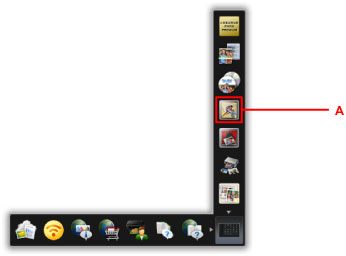
Клацніть піктограму My Image Garden (A) в меню Quick Menu.
Відобразиться екран Меню навігації (Guide Menu).
 Примітка
- Кількість і тип зображених піктограм відрізняється, залежно від регіону, зареєстрованого принтера/сканера та встановлених програм.
-
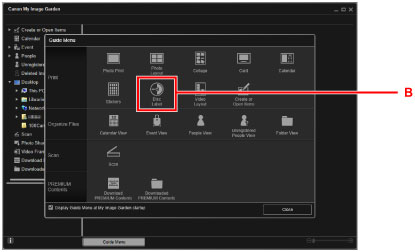
Клацніть піктограму Етикетка диска (Disc Label) (B).
-
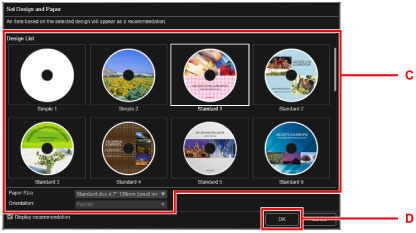
Виберіть тему, значення параметра Формат паперу (Paper Size) тощо (C).
-
Клацніть кнопку OK (D).
-
Коли відобразиться діалогове вікно, натисніть кнопку OK.
-
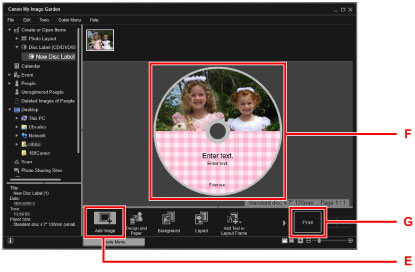
Клацніть кнопку Додати зображення (Add Image) (E) та виберіть фотографії, які потрібно надрукувати на етикетці диска.
Примітка- Компонування може відрізнятися від очікуваного — це залежить від інформації про фотографії та результатів аналізу вибраних зображень.
-
Відредагуйте етикетку диска (F).
Можна змінити фон або додати тексти.
- Посібник із My Image Garden (ОС Windows)
- Посібник із My Image Garden (ОС Mac OS)
-
Клацніть кнопку Друк (Print) (G).
-
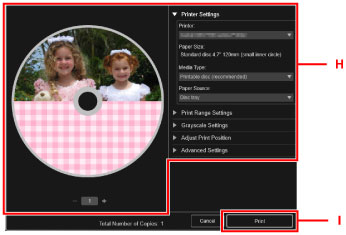
Укажіть кількість копій, ім’я апарата тощо (H).
-
Клацніть кнопку Друк (Print) (I).
Для Mac OS:
Клацніть пункт OK, потім, коли з’явиться повідомлення про підтвердження, натисніть кнопку Друк (Print).
Клацніть кнопку OK, коли знову з’явиться повідомлення про підтвердження.
-
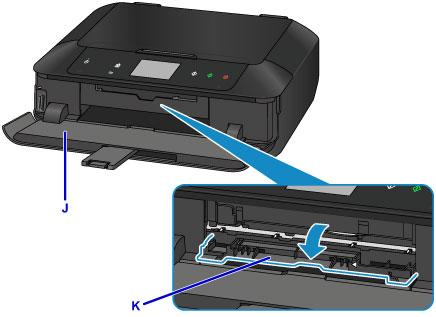
Відкрийте лоток виведення паперу (J).
-
Коли відобразиться запит щодо завантаження диска, придатного для друку, відкрийте напрямник лотка дисковода (K).
-
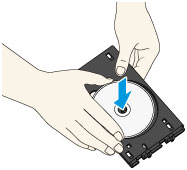
Вставте диск, придатний для друку, у лоток дисковода поверхнею для друку догори.
Лоток дисковода приєднано до задньої частини касети 1.
-
Розташуйте лоток дисковода на напрямнику лотка дисковода.
Вставляйте лоток дисковода, спрямовуючи його прямо, доки стрілка (
 ) на напрямнику лотка дисковода майже не суміститься зі стрілкою (
 ) на лотку дисковода.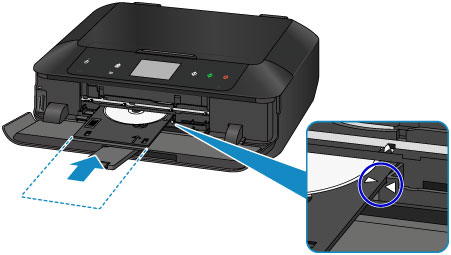
-
Почніть друк.
Для Windows:
У діалоговому вікні натисніть кнопку Запустити друк (Start Printing).
Для Mac OS:
Торкніться кнопки OK на сенсорному екрані.
Лоток дисковода затягується в апарат, після чого починається друк.
Після завершення друку витягніть лоток дисковода з апарата.
Примітка
-
Програма My Image Garden дає змогу друкувати фотографії на етикетці диска в різних компонуваннях.
- Посібник із My Image Garden (ОС Windows)
- Посібник із My Image Garden (ОС Mac OS)
